

Moo0 Disk Cleaner: подробный обзор бесплатной программы для очистки диска Windows
Moo0 Disk Cleaner — небольшая утилита для удаления ненужных данных с накопителя Windows. Программа работает по простой схеме: показывает список найденных целей очистки, даёт выбрать нужные пункты галочками и запускает удаление кнопкой Clean Now!. В отличие от больших пакетов обслуживания системы, Moo0 Disk Cleaner сосредоточена именно на очистке временных файлов, истории приложений, кэша браузеров, следов работы Windows и пользовательских целей, добавленных вручную.
Основной сценарий программы — быстро освободить место на диске и убрать накопившиеся данные, которые остаются после работы системы, браузеров и отдельных приложений. В списке очистки отображаются название пункта, размер найденных данных, количество элементов и краткое описание действия. Такой формат помогает не удалять всё подряд, а выбрать конкретные категории: Recycle Bin, Windows Temporary Folder, User Temporary Folder, Windows Log Files, Windows Memory Dump Files, Windows Prefetch Cache Files, Windows Update Temporary Files, историю Internet Explorer, данные Firefox, Opera, Google Chrome, следы Paint, Office, WinRAR, 7-Zip, Registry Editor, Run и Recent Documents.
Moo0 Disk Cleaner особенно уместна на старых компьютерах, ноутбуках с небольшим системным разделом и рабочих машинах, где нужна простая очистка без установки тяжёлого набора дополнительных модулей. Для сравнения с другими средствами обслуживания Windows в статье используются внутренние страницы CCleaner, Wise Disk Cleaner, Glary Disk Cleaner, PrivaZer, Wise Care 365, Glary Utilities, Advanced SystemCare и HDCleaner.
Что такое Moo0 Disk Cleaner и для каких задач она нужна
Moo0 Disk Cleaner относится к классу программ для очистки диска, но её удобнее рассматривать как отдельную точечную утилиту, а не как замену всем средствам обслуживания Windows. Она не занимается удалением программ, восстановлением данных, поиском дубликатов, управлением драйверами или тонкой настройкой автозагрузки. Её задача уже: найти удаляемые временные и служебные данные, показать их в таблице и очистить выбранные пункты.
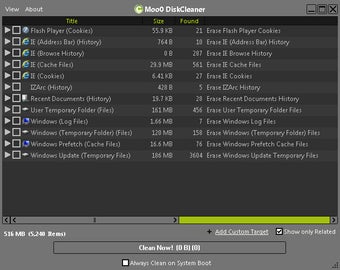
В главном окне пользователь видит древовидный список. Слева расположены чекбоксы, рядом — названия категорий. В колонке Size отображается объём найденных данных, в Found — количество элементов, а в Description — пояснение, что будет удалено. Кнопка Clean Now! запускает очистку выбранных пунктов. Рядом с нижней областью окна находится ссылка + Add Custom Target, а ниже — настройка Always Clean on System Boot, которая включает очистку при загрузке Windows.
Программа решает несколько конкретных задач:
удаляет временные файлы Windows и пользовательского профиля;
очищает файлы журналов, дампы памяти, prefetch-кэш и временные файлы обновлений Windows;
очищает корзину Windows;
удаляет кэш, cookies, историю просмотра, историю загрузок и историю ввода форм в браузерах;
убирает историю отдельных приложений и системных инструментов;
позволяет добавить собственную цель очистки через Add Custom Target;
может выполнять выбранную очистку при старте системы через Always Clean on System Boot.
Для пользователя это означает не абстрактное ускорение ПК, а вполне конкретный результат: часть занятого места на диске освобождается, список недавних действий в отдельных программах очищается, временные данные браузеров и Windows удаляются. Эффект зависит от того, какие пункты выбраны и сколько данных накопилось в системе.
Краткая карточка Moo0 Disk Cleaner
| Параметр | Значение |
|---|---|
| Название | Moo0 Disk Cleaner |
| Вариант написания | Moo0 DiskCleaner |
| Тип программы | очистка диска и следов работы приложений |
| Основная ОС | Windows |
| Совместимость | Windows XP, Windows 2003, Windows Vista, Windows 7, Windows 8.1, Windows 10 |
| Разрядность | поддерживаются 32-bit и 64-bit редакции Windows |
| Основная кнопка очистки | Clean Now! |
| Пользовательские цели | Add Custom Target |
| Автоочистка при запуске Windows | Always Clean on System Boot |
| Количество целей очистки | более 130 |
| Portable-вариант | есть |
| Русский язык | есть |
| Основной формат работы | выбор пунктов в таблице и запуск очистки |
Moo0 Disk Cleaner подходит тем, кому нужна понятная бесплатная очистка диска Windows без длинного мастера настройки. Программа не скрывает выбранные действия за одной общей кнопкой: пользователь видит, какие категории отмечены, сколько места они занимают и сколько элементов найдено.
Интерфейс Moo0 Disk Cleaner
Главное окно Moo0 Disk Cleaner построено вокруг таблицы целей очистки. Это важная особенность программы: почти вся работа проходит в одном окне, без длинной цепочки диалогов. Пользователь раскрывает группы стрелками, отмечает нужные пункты, смотрит размер найденных данных и запускает удаление.
Ссылка:
Главное окно
Верхняя часть окна содержит меню View и About. Основная область занята списком, где каждая строка соответствует отдельной цели очистки. Среди пунктов видны браузерные данные, временные папки Windows, журналы, история приложений и системные области. Такой список удобен не только для запуска очистки, но и для быстрой оценки, какие программы оставили больше временных данных.
В таблице используются четыре основных столбца:
| Столбец | Что показывает |
| Title | название очищаемой категории |
| Size | объём найденных данных |
| Found | количество найденных элементов |
| Description | действие, которое выполнит программа |
Столбец Title нужен для выбора категории. Например, пользователь видит Firefox Cache File, IE Cookies, Recycle Bin (Files), Windows (Log Files) или Windows Update (Temporary Files) и решает, какие пункты удалять. Столбец Size помогает понять, где реально занято место: иногда основную долю дают временные файлы обновлений, иногда — браузерный кэш, иногда — корзина или пользовательская временная папка.
Found показывает количество элементов. Это полезно, когда размер небольшой, но элементов много: например, история, cookies или небольшие временные файлы могут занимать немного места, но хранить большое количество отдельных записей. Description объясняет действие: очистка кэша, удаление истории, очистка временной папки, удаление журналов.
Нижняя панель и Clean Now!
В нижней части окна отображается общий объём найденных элементов и количество данных, выбранных к удалению. Кнопка Clean Now! меняет подпись в зависимости от выбранного объёма: рядом с названием может отображаться размер и количество отмеченных элементов. Это помогает не запускать очистку вслепую.
Рядом с таблицей находится + Add Custom Target. Эта команда добавляет пользовательскую цель: отдельный файл, путь или запись, которую пользователь хочет включить в список очистки. Ниже расположена настройка Always Clean on System Boot. Она включает удаление выбранных целей при загрузке Windows, что полезно для файлов, которые остаются занятыми во время обычной работы системы.
Справа внизу находится Show only Related. Этот пункт фильтрует список и оставляет связанные с текущей системой цели. Когда он включён, окно не перегружено категориями, которые не относятся к найденным приложениям и данным.
Меню View
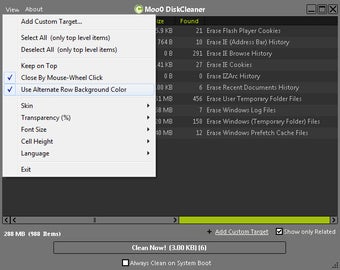
Меню View объединяет не только настройки внешнего вида, но и несколько команд управления списком. В нём находятся Add Custom Target..., Select All (only top level items), Deselect All (only top level items), Keep on Top, Close By Mouse-Wheel Click, Use Alternate Row Background Color, Skin, Transparency (%), Font Size, Cell Height, Language и Exit.
Ссылка:
Select All (only top level items) и Deselect All (only top level items) полезны, когда нужно быстро подготовить список. Команды работают с верхним уровнем, поэтому после массового выбора всё равно стоит раскрыть важные группы и проверить вложенные пункты. Keep on Top удерживает окно поверх других приложений, что удобно при параллельной проверке папок или настроек браузера. Use Alternate Row Background Color включает чередование фона строк, благодаря чему длинный список легче читать.
Настройки Skin, Transparency (%), Font Size и Cell Height отвечают за внешний вид. Для программы с большой таблицей это не косметика ради оформления: размер шрифта и высота строк напрямую влияют на читаемость списка. При работе на экране с высоким разрешением увеличенный шрифт и более высокая строка снижают риск отметить не тот пункт.
Что именно очищает Moo0 Disk Cleaner
Moo0 Disk Cleaner поддерживает более 130 целей очистки. Это не один общий пункт с неопределённым названием, а набор отдельных категорий, которые можно включать и отключать. Программа разделяет системные временные данные, браузерные следы, историю приложений и пользовательские цели.
Системные данные Windows
Системные категории занимают заметную часть списка. В Moo0 Disk Cleaner есть пункты для удаления временных папок Windows, пользовательских временных файлов, журналов, дампов памяти, prefetch-кэша, временных файлов обновлений и содержимого корзины.
К типовым системным пунктам относятся:
Recycle Bin (Files) — очистка корзины;
Windows (Temporary Folder) (Files) — временные файлы Windows;
User Temporary Folder (Files) — временные файлы текущего пользователя;
Windows (Log Files) — файлы журналов Windows;
Windows (Memory Dump Files) — дампы памяти;
Windows Prefetch (Cache Files) — prefetch-кэш;
Windows Update (Temporary Files) — временные файлы Windows Update.
Для обычной уборки системы чаще всего выбирают временные файлы, журналы, корзину и кэш. Эти категории напрямую связаны с освобождением места. Дампы памяти и файлы обновлений тоже могут занимать заметный объём, но их стоит удалять после понимания, что они больше не нужны для диагностики ошибок или отката отдельных операций.
Данные браузеров
Moo0 Disk Cleaner очищает данные браузеров, включая кэш, cookies, историю просмотра, историю загрузок, историю адресной строки, историю ввода форм и текущие вкладки. В списке встречаются пункты для Internet Explorer, Firefox, Opera и Google Chrome.
Браузерные категории требуют аккуратного выбора. Cache Files обычно удаляют для освобождения места и устранения накопившегося кэша. Cookies связаны с сохранёнными входами на сайты и настройками сайтов. Form Input History хранит введённые ранее значения форм. Download History относится к истории загрузок. Current Tabs затрагивает данные текущих вкладок браузера.
Практический смысл такой очистки зависит от цели:
| Задача | Какие пункты подходят | Что учитывать |
| Освободить место | cache files | после очистки сайты заново загрузят часть данных |
| Убрать историю посещений | browsing history, address bar history | исчезнут записи из истории браузера |
| Очистить данные входов и сайтов | cookies | часть сайтов потребует повторный вход |
| Удалить следы заполнения форм | form input history | пропадут подсказки в полях ввода |
| Очистить список загрузок | download history | сами скачанные файлы не обязательно удаляются, удаляется история |
В статье о CCleaner похожая задача рассматривается шире, потому что CCleaner совмещает очистку браузеров с другими инструментами обслуживания. Moo0 Disk Cleaner проще: она показывает конкретные строки и даёт вручную отметить нужные браузерные категории.
История приложений и системных инструментов
Программа очищает не только временные файлы, но и историю некоторых программ и системных компонентов. В списке встречаются Recent Documents, Paint (History), Registry Editor (History), Run... (History), WinRAR (History), 7-Zip (History), Office Recent Files, WordPad (History) и другие пункты.
Эти элементы не всегда дают много свободного места, зато помогают убрать следы недавней работы. Например, Recent Documents очищает список недавно открытых документов, Run... (History) убирает историю команд из окна запуска, Registry Editor (History) удаляет историю редактора реестра, а WinRAR (History) и 7-Zip (History) относятся к истории архиваторов.
Такую очистку стоит отделять от удаления мусорных файлов. Временные папки и кэш обычно выбирают ради места на диске. Историю приложений очищают ради порядка и приватности на компьютере, которым пользуются несколько человек.
Пользовательские цели очистки
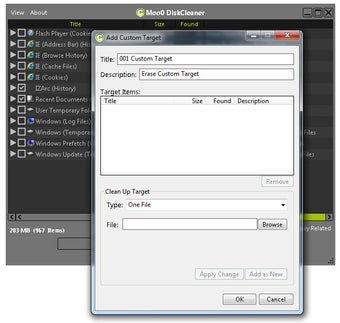
Функция Add Custom Target добавляет в список собственную цель удаления. В отдельном окне пользователь задаёт название в поле Title, пояснение в Description, выбирает тип цели в Type, указывает путь в поле File через Browse и добавляет правило кнопкой Add as New или применяет изменение через Apply Change.
Ссылка:
Пользовательские цели подходят для опытных пользователей. Через них можно включить в регулярную очистку конкретный файл или путь, который не входит в стандартный список. При этом ошибка в выборе цели приведёт к удалению нужных данных. Поэтому Add Custom Target лучше применять только для файлов и папок, назначение которых точно понятно.
Как пользоваться Moo0 Disk Cleaner
Работа с Moo0 Disk Cleaner строится вокруг проверки списка. Программа не требует сложной подготовки, но результат зависит от того, насколько внимательно пользователь выбирает пункты. Для безопасной очистки лучше не нажимать Clean Now! сразу после запуска, а пройти несколько шагов.
Шаг 1. Запустить программу и дождаться заполнения списка
После запуска Moo0 Disk Cleaner анализирует доступные цели очистки и показывает найденные данные в таблице. В списке остаются категории с размерами и количеством элементов. Если включён Show only Related, программа показывает связанные с текущей системой элементы, а не весь полный перечень поддерживаемых целей.
На этом этапе важно посмотреть нижнюю строку: там отображается общий найденный объём и количество элементов. Большая цифра не означает, что всё нужно удалять. Она показывает потенциальный объём, а не обязательный набор для очистки.
Шаг 2. Раскрыть группы с помощью стрелок
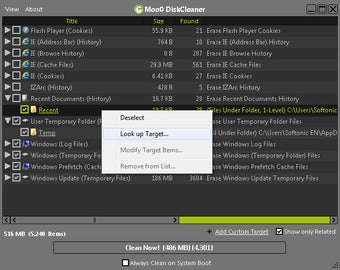
Слева от некоторых строк есть стрелки раскрытия. Они показывают вложенные элементы: отдельные пути, категории внутри группы или элементы, которые входят в общий пункт. Например, корзина может быть представлена по разделам, а cookies — отдельными записями. Это даёт больше контроля, чем простая очистка целой категории.
Раскрытие групп полезно в трёх случаях:
нужно понять, откуда взялся большой объём;
требуется удалить не всю категорию, а отдельные элементы;
пользователь хочет проверить, не попал ли в список важный путь.
Шаг 3. Отметить безопасные для текущей задачи пункты
Для обычной очистки диска Windows чаще выбирают временные файлы, кэш, журналы и корзину. Браузерные cookies, историю ввода форм, текущие вкладки, недавние документы и пользовательские цели следует отмечать только после понимания последствий.
Условно список можно разделить так:
| Категория | Для чего выбирать | Что проверить перед удалением |
| Temporary Folder | освобождение места | нет ли важных временных файлов открытых программ |
| Cache Files | уменьшение кэша браузеров | сайты заново загрузят данные |
| Cookies | удаление данных сайтов | возможен повторный вход в аккаунты |
| Recent Documents | очистка списка недавних файлов | пропадут записи из истории документов |
| Windows Log Files | удаление журналов | журналы больше не помогут при разборе старых ошибок |
| Memory Dump Files | освобождение места после сбоев | дампы не понадобятся для диагностики |
| Custom Target | удаление собственного пути | путь выбран без ошибки |
Такой подход делает Moo0 Disk Cleaner удобной для аккуратной уборки. Пользователь не обязан соглашаться на полный набор действий: каждую группу можно проверить и оставить только нужные строки.
Шаг 4. Нажать Clean Now!
После выбора пунктов запускается Clean Now!. Во время удаления в нижней части окна может отображаться процесс очистки, а после завершения появляется сообщение с количеством удалённых элементов и объёмом очищенных данных. Если часть файлов занята системой, программа показывает, какие элементы будут удалены при следующей загрузке Windows.
Ссылка:
Сообщение с итогом полезно для проверки результата. Оно показывает не только факт завершения, но и количество очищенных элементов. Если в нём есть строка о файлах, которые будут удалены при следующей загрузке, стоит перезагрузить Windows и затем повторно открыть программу, чтобы убедиться, что эти элементы больше не отображаются как найденные.
Шаг 5. Настроить Always Clean on System Boot
Always Clean on System Boot подходит для повторяющейся очистки выбранных категорий при старте Windows. Эту настройку не стоит включать для всех пунктов подряд. Лучше оставить для неё только те цели, которые действительно нужно удалять регулярно: временные папки, отдельные кэши или заранее проверенные пользовательские цели.
Автоочистка при загрузке удобна в двух ситуациях. Первая — на компьютере постоянно накапливаются временные файлы, и пользователь хочет очищать их без ручного запуска. Вторая — часть файлов бывает занята во время обычной сессии Windows и корректнее удаляется при старте системы.
Шаг 6. Добавить собственную цель через Add Custom Target
Add Custom Target находится в нижней части окна и в меню View. После открытия диалога пользователь задаёт Title, добавляет пояснение в Description, выбирает тип цели в Type, указывает путь через Browse и добавляет правило в список.
Пользовательская цель нужна, когда стандартных категорий недостаточно. Например, отдельная программа может хранить временный файл в собственной папке, а Moo0 Disk Cleaner не показывает эту папку в основном списке. В таком случае цель можно добавить вручную и очищать вместе с остальными пунктами.
Перед добавлением пользовательской цели нужно проверить три вещи:
путь ведёт именно к удаляемому файлу или папке;
файл не относится к документам, настройкам или базе данных программы;
удаление этого элемента не нарушит работу приложения.
Если нет точного понимания назначения пути, Add Custom Target лучше не использовать. Стандартных категорий Moo0 Disk Cleaner достаточно для большинства бытовых сценариев очистки.
Практические сценарии использования
Освободить место на системном диске
Самый понятный сценарий — заполненный системный раздел. Когда на диске C остаётся мало места, Windows может хуже устанавливать обновления, браузеры начинают активнее очищать собственный кэш, а программы чаще показывают предупреждения о нехватке свободного пространства. Moo0 Disk Cleaner помогает быстро проверить временные данные, корзину, браузерный кэш и файлы обновлений.
Для такой задачи стоит начать с категорий:
Recycle Bin (Files);
Windows (Temporary Folder) (Files);
User Temporary Folder (Files);
Windows Update (Temporary Files);
browser Cache Files;
Windows Log Files.
После очистки нужно проверить свободное место в Проводнике Windows. Если значимого прироста нет, причина заполнения диска находится не только во временных данных. В таком случае нужны другие инструменты: анализ занятых папок, поиск крупных файлов или удаление ненужных программ. Для удаления программ больше подходит Revo Uninstaller, а для комплексного обслуживания можно рассмотреть Wise Care 365 или Glary Utilities.
Очистить данные браузеров
Moo0 Disk Cleaner показывает браузерные категории отдельными строками, поэтому пользователь может не очищать всё сразу. Например, можно удалить только кэш браузера и оставить cookies, чтобы не выходить из аккаунтов. Или наоборот — удалить cookies и историю, если нужно убрать следы работы на общем компьютере.
Для очистки браузеров важно понимать разницу между пунктами. Cache Files влияет на локальные копии изображений, скриптов и страниц. Cookies связаны с авторизацией и настройками сайтов. Browse History удаляет историю посещений. Download History очищает список загрузок. Form Input History убирает подсказки в полях ввода.
Для бытового освобождения места обычно достаточно кэша. Для приватности на общем ПК выбирают историю, cookies и данные форм. Для рабочего компьютера, где сохранены входы в корпоративные сервисы, cookies лучше не удалять без необходимости.
Очистить историю системных инструментов
В списке Moo0 Disk Cleaner есть история Run, Registry Editor, Recent Documents, Paint, WordPad, WinRAR, 7-Zip и других приложений. Такие пункты редко освобождают много места, но очищают списки последних действий.
Это полезно на компьютере, которым пользуются несколько человек. Например, после работы с документами можно убрать Recent Documents, после выполнения системных команд — Run... (History), после работы с архивами — историю WinRAR или 7-Zip. Такая очистка не заменяет защиту профиля паролем и не скрывает файлы на диске, но убирает удобные списки недавней активности.
Подготовить старый ПК к дальнейшей работе
Moo0 Disk Cleaner хорошо вписывается в обслуживание старых систем Windows, потому что программа небольшая, понятная и не требует сложной настройки. На ПК с Windows XP, Windows 7 или Windows 8.1 часто накапливаются временные данные старых браузеров, архиваторов, офисных приложений и системных компонентов. Табличный список помогает быстро увидеть, какие категории занимают место.
На старом компьютере не стоит сразу включать все пункты. Лучше провести очистку в несколько этапов:
временные папки Windows и пользователя;
корзина;
кэш браузеров;
журналы Windows;
история приложений;
пользовательские цели только после проверки.
Такой порядок снижает риск удалить данные, которые пользователь ещё не успел проверить. Если после очистки нужен более широкий уход за системой, можно сравнить Moo0 Disk Cleaner с Advanced SystemCare, HDCleaner или Auslogics BoostSpeed.
Использовать portable-вариант
Portable-вариант Moo0 Disk Cleaner запускается без стандартной установки и подходит для разового обслуживания. Его удобно хранить в сервисной папке или на флешке, когда нужно очистить несколько компьютеров по одному понятному сценарию. Portable-формат особенно полезен для пользователей, которые не хотят оставлять в системе лишние установленные программы.
При portable-запуске рабочая логика остаётся той же: программа показывает список, пользователь выбирает цели и нажимает Clean Now!. Разница в том, что приложение не требует привычной установки в систему. Для регулярной очистки собственного ПК удобнее обычный вариант, а для проверки и разовых задач — portable.
Системные требования
Moo0 Disk Cleaner рассчитана на Windows. Совместимость охватывает Windows XP, Windows 2003, Windows Vista, Windows 7, Windows 8.1 и Windows 10. Для Windows 8 также указывается поддержка 32-bit и 64-bit редакций. В карточке программы и истории изменений присутствует русская локализация, а интерфейс доступен на большом наборе языков.
| Компонент | Требование или характеристика |
| Операционная система | Windows XP, Windows 2003, Windows Vista, Windows 7, Windows 8.1, Windows 10 |
| Разрядность | 32-bit и 64-bit Windows |
| Тип программы | настольная утилита для Windows |
| Обычная установка | есть |
| Portable-вариант | есть |
| Интерфейс | многоязычный |
| Русский язык | поддерживается |
| Основное управление | таблица целей очистки, чекбоксы, кнопка Clean Now! |
| Дополнительные настройки | Add Custom Target, Always Clean on System Boot, Show only Related, настройки меню View |
Windows 11 не включена в список совместимых ОС Moo0 Disk Cleaner. Поэтому при выборе программы для Windows 11 лучше заранее учитывать, что поддержка этой системы не относится к списку ОС в карточке программы. Для базовой очистки Windows 11 доступны встроенные средства системы, а среди сторонних решений можно сравнить Wise Disk Cleaner, Glary Disk Cleaner и CCleaner.
Преимущества Moo0 Disk Cleaner
Плюсы:
простая логика работы: выбрать пункты и нажать Clean Now!;
более 130 целей очистки;
таблица показывает размер, количество найденных элементов и описание действия;
есть очистка временных файлов Windows, журналов, дампов памяти, prefetch-кэша и временных файлов обновлений;
поддерживается очистка кэша, cookies, истории, загрузок и данных форм браузеров;
есть удаление истории отдельных приложений и системных инструментов;
функция Add Custom Target позволяет добавить собственную цель очистки;
Always Clean on System Boot запускает выбранную очистку при загрузке Windows;
есть portable-вариант;
поддерживается русский язык;
настройки Font Size и Cell Height помогают адаптировать список под экран;
программа не отвлекает пользователя несвязанными модулями.
Главная сильная сторона Moo0 Disk Cleaner — прозрачный список. Пользователь не выбирает абстрактную очистку одним общим действием, а видит каждую категорию. Это особенно важно при работе с cookies, историей форм, recent files и пользовательскими целями.
Ограничения и спорные моменты
Минусы:
программа не заменяет комплексное обслуживание Windows;
в совместимости нет Windows 11;
интерфейс выглядит как классическая утилита Windows, а не как мастер с пошаговыми подсказками;
нет отдельного модуля поиска дубликатов;
нет удаления установленных программ;
нет анализа крупных файлов и визуальной карты занятого места;
нет дефрагментации диска;
нет встроенного обновления драйверов или программ;
очистка cookies и истории может убрать данные, которые нужны пользователю для удобной работы;
Add Custom Target требует точного понимания выбранного пути;
при массовом выборе пунктов повышается риск удалить нежелательные данные истории и браузеров.
Эти ограничения не делают программу плохой. Они показывают её специализацию. Moo0 Disk Cleaner — это утилита для очистки выбранных целей, а не центр обслуживания Windows. Если нужен поиск дубликатов, нужно брать отдельный инструмент. Если требуется удаление программ, лучше использовать деинсталлятор. Если нужна широкая оптимизация, ближе подойдут Wise Care 365, Glary Utilities или Advanced SystemCare.
Безопасность очистки: что проверять перед удалением
Moo0 Disk Cleaner показывает описание действия в столбце Description, поэтому перед очисткой нужно читать не только название категории, но и пояснение. Особенно это важно для истории браузеров, cookies, данных форм и пользовательских целей. Освобождение места и удаление следов работы — разные задачи, и они требуют разного набора пунктов.
Что можно выбирать для обычной уборки
Для базовой очистки чаще подходят категории, которые относятся к временным данным:
Windows (Temporary Folder) (Files);
User Temporary Folder (Files);
browser Cache Files;
Windows (Log Files);
Recycle Bin (Files);
Windows Update (Temporary Files) после завершения обновлений.
Эти пункты обычно дают практический эффект при заполненном диске. Но даже их лучше выбирать осознанно: например, корзина может содержать файл, который пользователь ещё собирался восстановить.
С чем нужно быть осторожнее
Больше внимания требуют категории, связанные с историей и пользовательскими данными:
Cookies;
Form Input History;
Browse History;
Download History;
Current Tabs;
Recent Documents;
Registry Editor (History);
Run... (History);
пользовательские цели Add Custom Target.
Удаление cookies может привести к повторному входу на сайты. Очистка форм уберёт подсказки. Очистка истории браузера удалит записи о посещениях. Очистка недавних документов уберёт списки последних файлов, но не сами документы. Пользовательская цель может удалить именно тот путь, который указан вручную, поэтому ошибка здесь опаснее, чем в стандартных пунктах.
Как проверить результат
После Clean Now! программа показывает итоговое сообщение. В нём видно, сколько элементов удалено и какой объём очищен. Если часть элементов переносится на удаление при следующей загрузке системы, стоит перезагрузить Windows и повторить проверку.
Проверка результата состоит из нескольких действий:
посмотреть сообщение Moo0 Disk Cleaner после очистки;
открыть Проводник и проверить свободное место на диске;
перезапустить браузер и убедиться, что нужные аккаунты и настройки сохранились, если cookies не удалялись;
проверить работу программ, для которых очищалась история;
при использовании Always Clean on System Boot убедиться, что в автоочистку не включены лишние категории.
Настройки внешнего вида и удобства
Moo0 Disk Cleaner не ограничивается одним списком очистки. Через меню View можно настроить поведение окна и читаемость таблицы. Эти параметры особенно полезны, когда список длинный и приходится часто выбирать отдельные пункты.
Skin и Transparency
В меню View есть пункт Skin, который меняет оформление окна. Там же находится Transparency (%) — настройка прозрачности. Для программы очистки это не обязательные функции, но они позволяют адаптировать окно под рабочий стиль пользователя. Например, при включённом Keep on Top прозрачность помогает держать окно поверх других приложений и одновременно видеть фоновые данные.
Font Size и Cell Height
Font Size меняет размер текста, а Cell Height — высоту строк. Для Moo0 Disk Cleaner эти настройки важнее, чем для простого диалогового окна: программа показывает много строк, и ошибка при выборе чекбокса может привести к очистке не той категории.
На экране с высоким разрешением имеет смысл увеличить шрифт и высоту строки. Это делает таблицу удобнее при выборе отдельных пунктов вроде IE Cookies, Firefox Form Input History, Windows Prefetch (Cache Files) или Recent Documents (History).
Use Alternate Row Background Color
Пункт Use Alternate Row Background Color включает чередование фона строк. В длинной таблице это снижает визуальную путаницу: проще вести взгляд от названия категории к размеру, количеству элементов и описанию. При работе с десятками целей такая мелочь действительно помогает.
Keep on Top и Close By Mouse-Wheel Click
Keep on Top удерживает окно поверх других программ. Это удобно, когда пользователь параллельно сверяет папки, открывает Проводник или проверяет настройки браузера. Close By Mouse-Wheel Click добавляет способ закрытия окна нажатием колёсика мыши. Эта настройка относится к поведению интерфейса и нужна тем, кто привык управлять окнами через мышь.
Language
В Language выбирается язык интерфейса. Для русскоязычного пользователя это важно: названия категорий и описания действий должны быть понятны до удаления. Даже если часть пунктов остаётся на английском, наличие русского языка облегчает работу с базовыми элементами меню и установщика.
Установка и portable-вариант
Moo0 Disk Cleaner существует в обычном и portable-варианте. Обычная установка подходит для постоянного использования на своём компьютере. Portable-вариант удобен для разовой очистки, проверки программы и обслуживания нескольких ПК.
| Сценарий | Что выбрать |
| Постоянная очистка одного компьютера | обычная установка |
| Разовая проверка программы | portable-вариант |
| Запуск с флешки | portable-вариант |
| Очистка при загрузке Windows | обычная установка |
| Работа без добавления новой установленной программы | portable-вариант |
| Обслуживание старого ПК | любой вариант, в зависимости от задачи |
Обычный вариант удобнее, если Moo0 Disk Cleaner используется регулярно и пользователь планирует включать Always Clean on System Boot. Portable-вариант логичнее, если нужно просто открыть программу, очистить выбранные временные данные и убрать её из рабочей папки.
Сравнение с аналогами
Moo0 Disk Cleaner конкурирует не со всеми системными утилитами сразу, а с программами, которые очищают временные данные, следы браузеров и системный мусор. Для честного сравнения важно смотреть не только на количество функций, но и на сценарий: простая ручная очистка, приватность, встроенные средства Windows, расширенное обслуживание или portable-использование.
| Программа | Основной сценарий | Платформы | Сильная сторона | Ограничение по сравнению с Moo0 Disk Cleaner |
| Moo0 Disk Cleaner | ручная очистка выбранных целей Windows | Windows | более 130 целей, таблица Size/Found/Description, Add Custom Target, portable-вариант | нет широких модулей обслуживания |
| CCleaner | очистка ПК и дополнительные инструменты обслуживания | Windows, macOS, Android, iOS | Health Check, Custom Clean, очистка браузеров и временных данных | больше функций, но меньше минимализма |
| BleachBit | очистка и приватность | Windows, Linux | open-source, shred files, wipe free space | подход менее бытовой для новичка |
| Wise Disk Cleaner | очистка диска и дефрагментация | Windows | Disk Cleaner, Advanced Cleaner, Slimming System, Disk Defrag | шире по функциям, чем нужно для простой очистки |
| Glary Disk Cleaner | очистка мусора и следов браузеров | Windows | Ignore List, custom cleanup, быстрый scan | меньше акцент на табличной ручной проверке каждой цели |
| Storage Sense / Disk Cleanup | встроенная очистка Windows | Windows | не требует установки сторонней программы | меньше сторонних целей приложений |
Moo0 Disk Cleaner и CCleaner
CCleaner шире по назначению. В нём есть Health Check и Custom Clean, а также инструменты для обслуживания системы за пределами простой очистки. Moo0 Disk Cleaner устроена проще: список целей, чекбоксы, Clean Now!, Add Custom Target и автоочистка при загрузке.
Для пользователя, которому нужна только очистка временных файлов, истории и кэша, Moo0 Disk Cleaner выглядит спокойнее: меньше разделов, меньше отвлекающих функций, меньше решений перед запуском. Для пользователя, которому нужен более широкий набор обслуживания, логичнее открыть CCleaner или сравнить его с Glary Utilities.
Moo0 Disk Cleaner и BleachBit
BleachBit сильнее в задачах приватности и открытого кода. Он доступен для Windows и Linux, умеет удалять ненужные файлы, очищать свободное место и уничтожать файлы через shred-функции. Moo0 Disk Cleaner проще для пользователя Windows, который не хочет разбираться в продвинутых методах удаления и выбирает конкретные категории в таблице.
Для Linux-систем Moo0 Disk Cleaner не подходит. Для Windows-задачи с простым ручным выбором целей Moo0 удобнее за счёт прямого списка и понятной кнопки Clean Now!. Для сценариев, где важны wipe free space и open-source-подход, ближе BleachBit.
Moo0 Disk Cleaner и Wise Disk Cleaner
Wise Disk Cleaner — более широкий инструмент. Он объединяет очистку диска, расширенную очистку, систему уменьшения лишних компонентов и дефрагментацию. Moo0 Disk Cleaner не пытается закрыть эти направления. Её задача — выбрать и удалить конкретные цели.
Если нужно очистить только временные папки, кэш и историю, Moo0 Disk Cleaner достаточно. Если требуется дефрагментация и дополнительные режимы обслуживания диска, лучше смотреть Wise Disk Cleaner. При этом для пользователя, которому не нужна дефрагментация, простота Moo0 остаётся преимуществом.
Moo0 Disk Cleaner и Glary Disk Cleaner
Glary Disk Cleaner делает акцент на быстрой очистке, Ignore List и пользовательской очистке временных файлов. У Moo0 Disk Cleaner сильнее виден табличный подход: пользователь сразу видит Title, Size, Found и Description, раскрывает строки и вручную выбирает пункты.
Glary Disk Cleaner удобен, когда нужна быстрая очистка с исключениями. Moo0 Disk Cleaner удобнее, когда важна прозрачность каждого выбранного действия и минимальный набор функций вокруг основной задачи.
Moo0 Disk Cleaner и встроенные средства Windows
Встроенные средства Windows хороши тем, что не требуют установки сторонней программы. Они подходят для базовой очистки системных временных данных. Moo0 Disk Cleaner полезнее, когда нужно увидеть больше сторонних целей: историю приложений, браузерные категории, архиваторы, редактор реестра, список недавних документов и собственные правила через Add Custom Target.
Для компьютера, где нельзя ставить сторонние утилиты, достаточно встроенной очистки. Для домашнего ПК или старой системы Windows, где накопились следы разных программ, Moo0 Disk Cleaner даёт более подробный список.
Отзывы пользователей и профильных изданий
Оценки Moo0 Disk Cleaner в каталогах и профильных обзорах неоднородны, но повторяющиеся выводы похожи: программу хвалят за простоту, быстрый список целей, небольшой расход ресурсов и понятный интерфейс; критикуют за узкую специализацию, старый внешний вид и отсутствие дополнительных инструментов.
Мнение Softpedia
Softpedia дважды рассматривала Moo0 Disk Cleaner. В раннем обзоре программа получила итоговую оценку 4/5. В плюсах отмечались широкий список целей, простота применения, небольшое потребление ресурсов, поддержка нескольких языков и skins. В минусах раннего обзора указывалось отсутствие массового выбора и снятия выбора, а также отсутствие очистки нулевых файлов и нерабочих ярлыков. Позднее часть претензий устарела, потому что в Moo0 Disk Cleaner появились Select All и Deselect All.

На странице программы Softpedia указана оценка 5.0/5 в редакционном блоке и пользовательский рейтинг 4.6/5 по 65 голосам. В описании выделены автоматическое сканирование при запуске, очистка истории браузеров, cookies, текущих вкладок, кэша, истории Office, Paint, Recent Documents, Registry Editor, Run, WinRAR, а также удаление log, memory dump, temporary folder, prefetch и update system files.
gHacks
gHacks сравнивал Moo0 DiskCleaner с CCleaner и обращал внимание на несколько особенностей. Программа сканирует поддерживаемые временные расположения при запуске, отображает найденные цели в интерфейсе, показывает размер и количество элементов, раскрывает пути через стрелки и обновляет объём на кнопке Clean Now при изменении выбора. Отдельно отмечалась поддержка пользовательских целей, включая не только файловые расположения, но и registry locations.
Этот взгляд хорошо описывает место Moo0 Disk Cleaner среди аналогов. Она похожа на простой очиститель временных данных, но выделяется тем, что показывает подробный список и позволяет добавлять собственные цели.
Softonic, LO4D и AfterDawn
Softonic показывает пользовательскую оценку 3.6/5 по 7 оценкам. В описании подчёркиваются бесплатная модель, Windows-платформа, очистка ненужных файлов и настройка параметров очистки. LO4D фиксирует пользовательскую оценку 3/5 по 3 голосам, freeware-статус, многоязычный интерфейс и Windows-платформу. AfterDawn описывает portable-вариант Moo0 Disk Cleaner как freeware-инструмент для удаления нежелательных и лишних файлов с диска.
Такие оценки нельзя считать массовой статистикой: голосов мало. Более полезен усреднённый смысл отзывов. Пользователи и каталоги чаще всего выделяют простоту, небольшой размер, понятный запуск очистки и portable-формат. Негативная часть обычно связана с тем, что программа не заменяет более широкие средства обслуживания, а её интерфейс выглядит как утилита старой школы.
Типичные ошибки при использовании Moo0 Disk Cleaner
Нажать Clean Now! без просмотра списка
Самая частая ошибка — отметить слишком много пунктов и сразу нажать Clean Now!. Moo0 Disk Cleaner даёт контроль именно через список, поэтому пропуск проверки лишает программу её главного преимущества. Перед очисткой нужно посмотреть Size, Found и Description, раскрыть важные группы и снять галочки с спорных пунктов.
Удалить cookies перед важной работой в браузере
Cookies часто нужны для входа на сайты и сохранения пользовательских настроек. Если очистить cookies перед работой с почтой, банковским кабинетом, административной панелью сайта или корпоративным сервисом, браузер может потребовать повторный вход. Для освобождения места лучше начать с Cache Files, а cookies очищать только при понятной задаче.
Включить Always Clean on System Boot для лишних категорий
Always Clean on System Boot удобна, когда выбраны безопасные регулярные цели. Но если туда попали cookies, история форм, current tabs или пользовательская цель, очистка будет происходить при каждом запуске Windows. Это может раздражать: браузерные сессии будут сбрасываться, недавние документы исчезать, а нужные временные файлы удаляться раньше времени.
Ошибиться в Add Custom Target
Пользовательские цели требуют точности. Нельзя добавлять папку только потому, что она кажется временной. Сначала нужно понять, что хранится по этому пути. Ошибка в Add Custom Target опаснее стандартной очистки, потому что стандартные пункты заранее описаны, а пользовательская цель создаётся вручную.
Ориентироваться только на общий размер
Большой общий объём внизу окна не означает, что всё найденное бесполезно. В этот объём могут входить cookies, история, current tabs и recent files. При работе с Moo0 Disk Cleaner размер нужно оценивать вместе с типом категории. Иногда лучше освободить меньше места, но сохранить нужные данные браузера.
Ждать функций, которых в программе нет
Moo0 Disk Cleaner не удаляет дубликаты, не управляет установленными программами, не строит карту занятого места, не дефрагментирует диск и не обновляет драйверы. Для этих задач нужны другие программы. Например, для удаления приложений подойдут Revo Uninstaller или IObit Uninstaller, а для более широкого обслуживания — Advanced SystemCare или Wise Care 365.
Когда Moo0 Disk Cleaner стоит выбрать
Moo0 Disk Cleaner стоит выбрать, когда нужна простая бесплатная программа для очистки диска Windows с ручным контролем. Она хороша для пользователя, который хочет сам видеть каждую категорию, размер найденных данных и описание действия. Программа подходит для регулярного удаления временных файлов, кэша, журналов и истории отдельных приложений.
Moo0 Disk Cleaner особенно уместна в таких сценариях:
нужно быстро очистить временные файлы Windows;
требуется удалить кэш браузеров без очистки всех данных подряд;
нужно убрать историю Recent Documents, Run, Registry Editor, Paint, WinRAR или 7-Zip;
нужен portable-вариант для разового обслуживания;
пользователь предпочитает таблицу с ручным выбором;
требуется добавить собственную цель через Add Custom Target;
нужна очистка при загрузке Windows через Always Clean on System Boot;
используется Windows XP, Windows 7, Windows 8.1 или Windows 10.
Для новичка лучше начинать с базовых категорий: временные папки, корзина, кэш, журналы. Опытный пользователь может раскрывать вложенные элементы, работать с cookies, историей приложений и пользовательскими целями. Для регулярной очистки стоит оставить минимальный проверенный набор и не включать спорные пункты в автоочистку.
Когда лучше выбрать другую программу
Moo0 Disk Cleaner не всегда лучший вариант. Если нужна широкая очистка с несколькими режимами, стоит рассмотреть Wise Disk Cleaner. Если нужен популярный инструмент с Health Check и Custom Clean, подойдёт CCleaner. Если важны open-source и расширенные функции приватности, ближе BleachBit. Если нужна быстрая очистка с Ignore List, можно посмотреть Glary Disk Cleaner. Если требуется глубокое удаление следов активности, отдельным вариантом выступает PrivaZer.
| Нужная задача | Более подходящий вариант |
| Простая ручная очистка временных данных | Moo0 Disk Cleaner |
| Очистка с большим набором дополнительных инструментов | CCleaner |
| Очистка и дефрагментация в одной программе | Wise Disk Cleaner |
| Ignore List и быстрая очистка мусора | Glary Disk Cleaner |
| Open-source и приватность | BleachBit |
| Глубокая очистка следов активности | PrivaZer |
| Удаление установленных программ | Revo Uninstaller или IObit Uninstaller |
| Базовая очистка без сторонних программ | встроенные средства Windows |
Такое разделение помогает не перегружать задачу. Если нужно просто удалить временные файлы и кэш, Moo0 Disk Cleaner справится без лишних разделов. Если пользователь хочет обслуживать систему шире, лучше взять программу с соответствующими модулями.
Частые вопросы
Moo0 Disk Cleaner бесплатная?
Да. Moo0 Disk Cleaner распространяется как бесплатная программа. В каталогах также встречается portable-вариант, который запускается без стандартной установки.
Есть ли русский язык?
Да. Русский язык присутствует в списке локализаций. Русская локализация была добавлена ещё в ранней ветке программы, а позднее пересматривалась.
Что делает кнопка Clean Now!?
Clean Now! запускает очистку отмеченных пунктов. В подписи кнопки отображается объём и количество выбранных элементов, поэтому перед нажатием можно увидеть, сколько данных подготовлено к удалению.
Что означает Always Clean on System Boot?
Always Clean on System Boot включает очистку выбранных целей при загрузке Windows. Этот режим подходит для проверенных временных категорий, но его не стоит включать для cookies, истории форм, current tabs и пользовательских целей без необходимости.
Можно ли добавить свою папку или файл?
Да. Для этого используется Add Custom Target. В окне задаются Title, Description, тип цели, путь через Browse, после чего правило добавляется кнопкой Add as New или применяется через Apply Change.
Удаляет ли Moo0 Disk Cleaner дубликаты файлов?
Нет подтверждённого отдельного модуля поиска и удаления дубликатов. Программа предназначена для очистки временных, служебных и исторических данных, а не для поиска одинаковых файлов.
Есть ли дефрагментация?
Нет. Moo0 Disk Cleaner не является дефрагментатором. Для очистки и дефрагментации в одном продукте лучше смотреть Wise Disk Cleaner или отдельные программы для работы с дисками из раздела HDD, SSD и USB.
Подходит ли программа для Windows 11?
Список совместимости включает Windows XP, Windows 2003, Windows Vista, Windows 7, Windows 8.1 и Windows 10. Windows 11 в нём не закреплена. Для Windows 11 лучше сначала рассмотреть встроенную очистку Windows или программы, где эта ОС явно входит в системные требования.
Чем Moo0 Disk Cleaner отличается от CCleaner?
Moo0 Disk Cleaner проще и уже по назначению. Она показывает список целей, даёт отметить нужные пункты и запускает Clean Now!. CCleaner шире: кроме очистки, в нём есть дополнительные разделы обслуживания и режимы вроде Health Check и Custom Clean.
Зачем нужен portable-вариант?
Portable-вариант удобен для разовой очистки, запуска с флешки и проверки программы без стандартной установки. Он подходит для обслуживания нескольких компьютеров и ситуаций, когда пользователь не хочет добавлять новую установленную программу в систему.
Итог
Moo0 Disk Cleaner — точная по назначению программа для очистки диска Windows. Её сильная сторона — понятная таблица целей с колонками Title, Size, Found и Description, ручной выбор пунктов, кнопка Clean Now!, пользовательские цели через Add Custom Target и очистка при загрузке Windows через Always Clean on System Boot.
Для разовой уборки временных файлов, кэша, журналов и корзины Moo0 Disk Cleaner достаточно. Для регулярной очистки стоит выбрать небольшой проверенный набор пунктов и не включать в автоочистку спорные категории. Для приватности нужно аккуратно работать с cookies, историей браузеров, формами и списками недавних документов. Для более широкого обслуживания Windows лучше смотреть CCleaner, Wise Disk Cleaner, Glary Disk Cleaner, PrivaZer или Wise Care 365.
Moo0 Disk Cleaner стоит выбирать тогда, когда нужна не универсальная панель обслуживания, а простая бесплатная очистка диска с видимым списком действий и ручным контролем перед удалением.
Список изменений
2009: первый релиз, локализации и Windows 7:
- Первая ветка Moo0 Disk Cleaner началась летом 2009 года. В стартовой версии была заложена основная идея программы: список удаляемых целей, выбор галочками и очистка ненужных данных с диска. Уже в ранних обновлениях появились дополнительные языки интерфейса и установщика.
- Важные изменения первого периода:
- Добавление русского языка на раннем этапе важно для русскоязычных пользователей: программу можно использовать без перевода названий системных действий вручную. При работе с очисткой диска это снижает риск ошибки, потому что пользователь видит понятные подписи и описания.
2010: portable-вариант, пользовательские цели и настройка списка:
- появился portable-вариант программы;
- добавлена возможность создавать собственные цели удаления;
- добавлена очистка HotFix Uninstallers ;
- список стал запоминать ширину столбцов;
- высоту строк и размер шрифта вынесли в меню View ;
- появились Select All и Deselect All ;
- добавлено контекстное меню для строк списка;
- добавлена настройка прозрачности окна;
- кнопка Clean Now! стала крупнее;
- часть более рискованных целей была удалена из списка.
2011–2013: исправления интерфейса, Windows 8 и смена написания названия:
- После активного расширения функций программа развивалась через исправления и адаптацию под новые версии Windows. В версии 1.15 были улучшены установщик и отдельные компоненты. В версии 1.16 исправлялось поведение графического интерфейса. В версии 1.17 сняли ограничение установки на Windows 8 без полной поддержки этой системы.
- Версия 1.18 добавила поддержку Windows 8, новые языки и исправления деинсталлятора. В этот же период английское написание изменилось с Moo0 DiskCleaner на Moo0 Disk Cleaner . Поэтому в каталогах и старых обзорах встречаются оба варианта. В статье используется раздельное написание, но название Moo0 DiskCleaner тоже относится к той же программе.
2019: Windows 8.1/10, расширение языков и HiDPI:
- Поздний этап развития связан с Windows 8.1, Windows 10, новыми языками и улучшением отрисовки интерфейса на экранах с высоким разрешением. В версии 1.24 была добавлена поддержка Windows 8.1 и Windows 10, исправлены ошибки для этих систем, расширен набор языков установщика и программы.
- Версия 1.25 добавила отрисовку GUI для 4K и 8K мониторов, улучшения установщика из-за Windows SmartScreen и исправления переводов. Для такой программы это практичное изменение: длинная таблица целей очистки должна оставаться читаемой на экранах с высоким DPI, иначе пользователь чаще ошибается при выборе строк.


 *EXE — расширение исполняемого файла. Сайт является партнером проекта
Оставте свой отзыв о Moo0 DiskCleaner